
Un menu unique qui rassemble fichiers, dossiers, applications, liens et raccourcis
🔍 En bref :
- Rassemble fichiers, dossiers, applications, liens et raccourcis dans un seul menu.
- Organise les éléments en sections, sous-menus imbriqués et groupes d’icônes.
- Parcourt les dossiers et prévisualise les fichiers avec Quick Look sans passer par le Finder.
- Exécute les raccourcis de l’app Raccourcis et donne accès aux fichiers récents, aux applications en cours d’exécution et au presse-papiers.
- Affiche certains groupes selon l’application active ou l’appui sur la touche Option.
🔍 En détail :
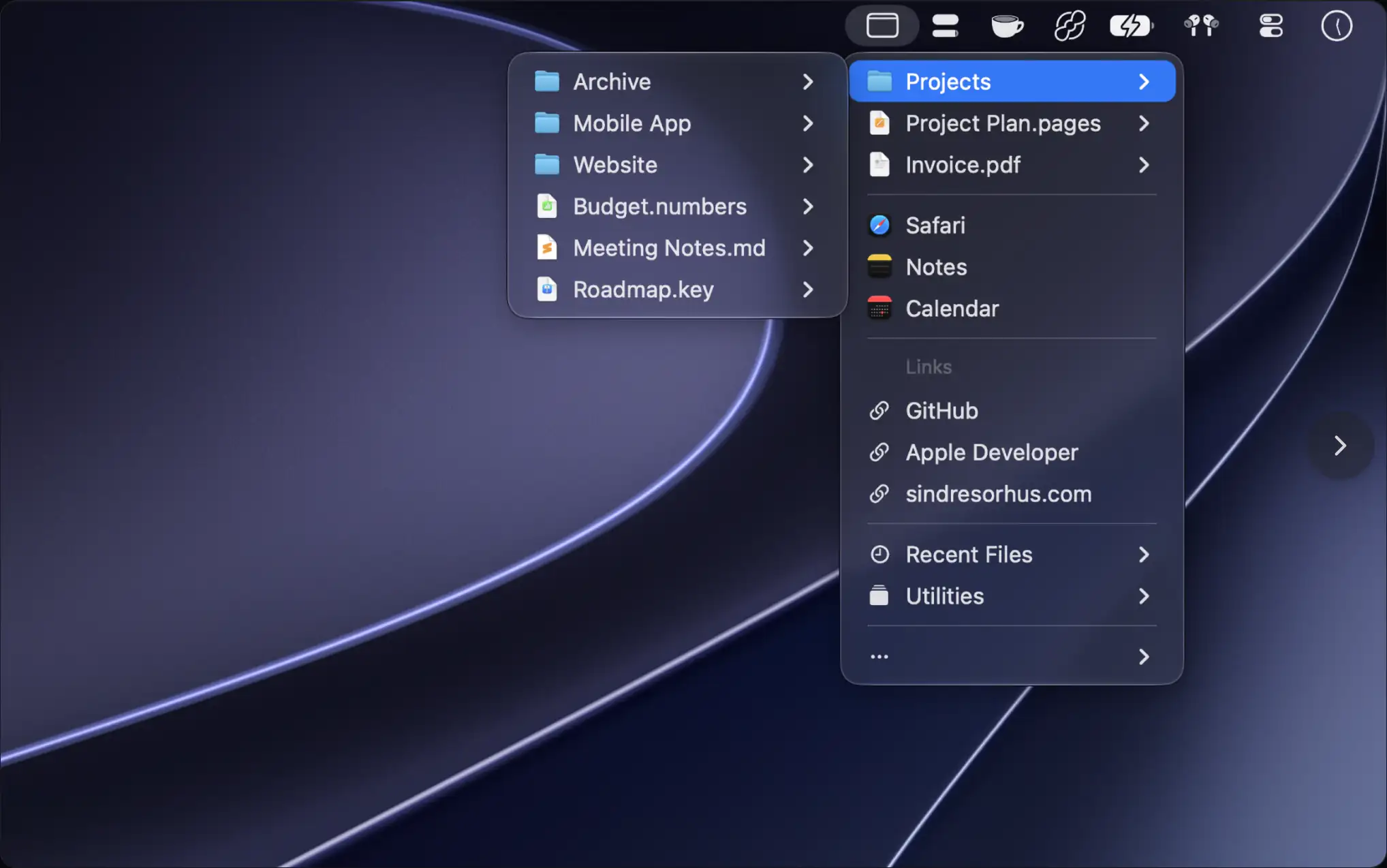
Super Menu est une application qui construit un menu personnel, ouvert depuis la barre de menu ou par un raccourci clavier à l’emplacement du pointeur. Ce menu réunit des fichiers, dossiers, applications, liens et raccourcis, ajoutés par glisser-déposer depuis le Finder, la barre d’adresse d’un navigateur, une page web, des fichiers de localisation web ou l’app Raccourcis. Le menu se parcourt ensuite avec les flèches du clavier et la touche Retour.
Organisation. Un organisateur, ouvert par le sous-menu « … » ou par le raccourci Majuscule-Commande-virgule, permet de créer des groupes, des sous-menus imbriqués et des séparateurs, et de réordonner les lignes par glisser-déposer. Un groupe composé uniquement d’applications peut s’afficher sous forme d’icônes, à la manière d’un petit Dock. Un groupe peut n’apparaître que dans certaines applications, comme des projets Xcode visibles dans Xcode, ou uniquement en maintenant la touche Option ; l’action « Set Group Visibility » de l’app Raccourcis permet de piloter cette visibilité, par exemple selon une Concentration. Un élément peut recevoir une note affichée sous son nom, et deux fichiers de même nom affichent leur dossier d’origine.
Dossiers et fichiers. Un dossier s’ouvre dans le Finder ou se parcourt par survol directement dans le menu, avec aperçu Quick Look. Chaque dossier dispose de ses propres réglages : taille des icônes, tri par nom, date d’ajout, de modification, de création, d’ouverture ou d’accès, type, étiquettes ou taille, présentation hiérarchique ou aplatie sur cinq niveaux, affichage des fichiers et dossiers ou d’un seul type, dates ou tailles sous les noms, fichiers masqués, contenu des paquets, filtres par nom, extension, type, étiquette, date ou taille, limite du nombre d’éléments et masquage du dossier lorsqu’il est vide. Les dossiers intelligents et les recherches enregistrées du Finder, au format .savedSearch, peuvent être ajoutés au menu. Le sous-menu d’un dossier se termine par « Paste » lorsque des fichiers ou une image ont été copiés ; un volume, une image disque ou un partage réseau propose « Eject ».
Actions sur les éléments. Un clic ouvre ou exécute un élément, et une application en cours d’exécution affiche un point, comme dans le Dock. La touche Option donne accès à des actions secondaires : « Show in Finder » pour un fichier, un dossier ou une application, « Copy the URL » pour un lien, « Edit in the Shortcuts app » pour un raccourci ; Option-Commande ouvre une application en masquant les autres et Majuscule ouvre un élément en arrière-plan. Le sous-menu d’un fichier propose notamment Show in Finder, Open With, Quick Look, Share, Copy File, Copy Path et Move to Trash, ainsi que des actions propres à certains formats : copie du contenu d’un fichier texte, d’un document Word ou d’un PDF, copie d’une image dans son format d’origine, copie du texte contenu dans une image ou du contenu d’un QR code, copie d’une image sans sa localisation, dimensions d’une image ou d’une vidéo, comparaison avec une somme de contrôle copiée, téléchargement ou retrait du téléchargement pour les fichiers d’iCloud Drive.
Raccourcis, liens et presse-papiers. Un dossier de raccourcis lié reste synchronisé avec l’app Raccourcis, et un raccourci peut être configuré pour apparaître dans le sous-menu des fichiers, avec le fichier en entrée. Les liens acceptent les URL schemes des applications, par exemple l’ouverture d’une page des réglages système, l’envoi d’un courriel, l’ajout d’une tâche, l’ouverture d’un coffre ou le montage d’un partage réseau, et peuvent contenir des variables renseignées à l’ouverture : texte copié, adresse ou image du presse-papiers, saisie demandée, date et heure, identifiant unique, nom et version de l’application active, version du système ou modèle du Mac. Des modificateurs transforment ces valeurs : changement de casse, découpage, expressions régulières, extraction d’une valeur JSON, encodage et hachage. Des éléments prédéfinis sont également proposés dans le menu d’ajout : fichiers récents, captures d’écran récentes, applications et volumes, ce dernier se terminant par « Eject All ». Le menu peut aussi afficher les fichiers récents, les applications en cours d’exécution et le contenu du presse-papiers.
Réglages et confidentialité. Les réglages portent sur le raccourci clavier d’ouverture du menu, la largeur maximale du menu, la taille du texte, l’icône de la barre de menu et le lancement à l’ouverture de session. Le menu, l’historique des fichiers récents et les réglages restent sur le Mac et les fichiers ne sont pas envoyés ; Super Menu ne lit que les fichiers et dossiers ajoutés, ainsi que le dossier de départ lorsqu’une recherche enregistrée est utilisée. L’application ne demande ni Accessibilité, ni Surveillance de la saisie, ni Enregistrement de l’écran, et la reconnaissance de texte dans les images s’effectue localement. Les modifications du menu sont enregistrées immédiatement et peuvent être annulées par Commande-Z.
Payant
https://sindresorhus.com/super-menu
https://apps.apple.com/app/id6806784705
Views: 2


