
Pangalin Uninstaller est un désinstalleur qui montre chaque fichier lié à une application avant de le placer dans la corbeille.
🔍 En bref :
- Regroupe les applications installées par éditeur et affiche leur date de dernière utilisation ainsi que la taille qu’elles occupent
- Liste les fichiers associés (préférences, caches, conteneurs, extensions, tâches d’arrière-plan) avant tout déplacement
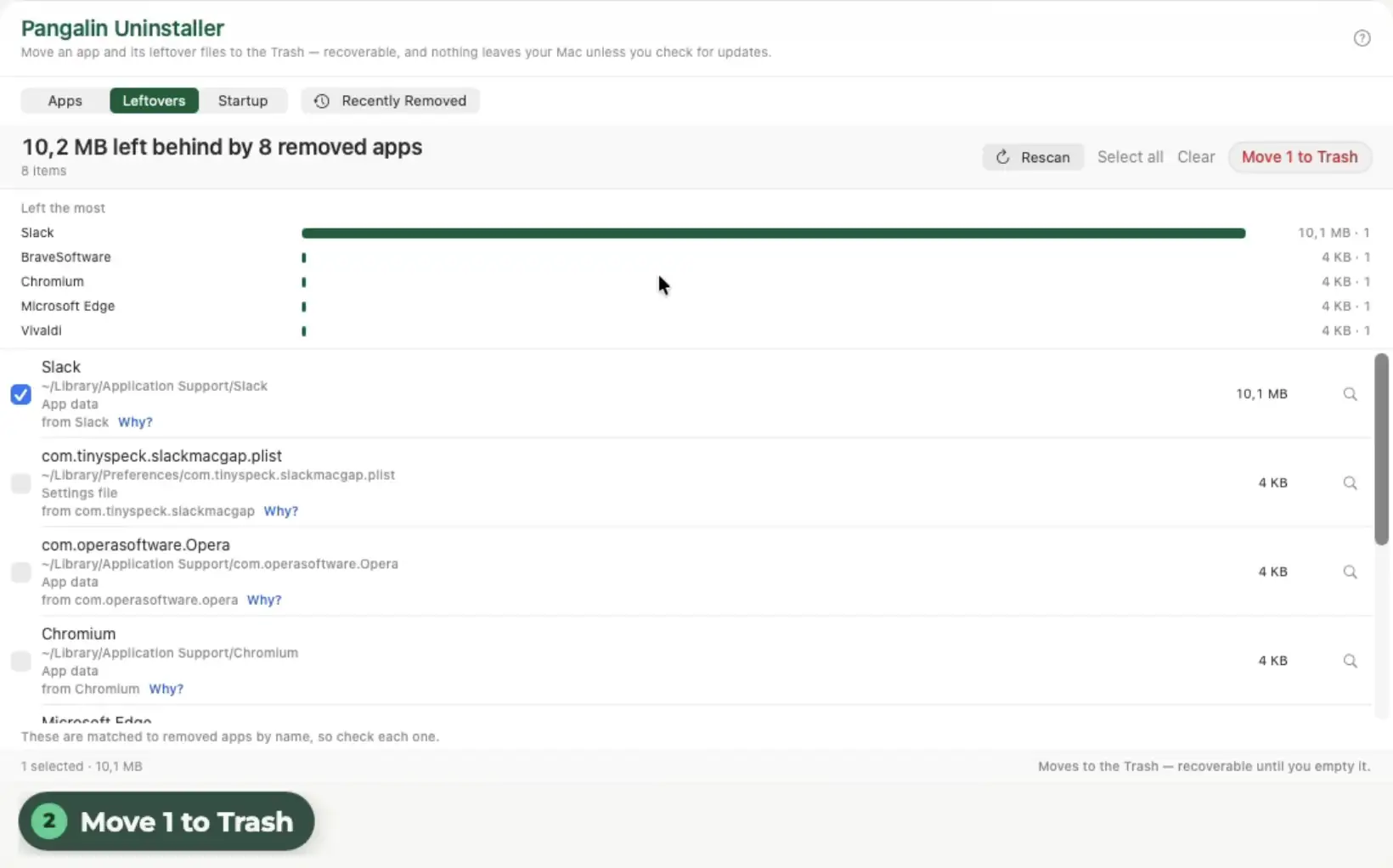
- Recherche les fichiers laissés par des applications supprimées auparavant, y compris plusieurs années avant l’installation de l’outil
- Propose une annulation en un clic et la remise en place des éléments retirés depuis moins de sept jours
- Contrôle l’origine de la signature des applications et regroupe les éléments lancés au démarrage
🔍 En détail :
Pangalin Uninstaller est développé par Pangalin, un éditeur indépendant. Son principe de fonctionnement repose sur une étape de vérification : la liste des fichiers concernés par une suppression est présentée avec leur chemin et leur taille, et rien ne bouge avant validation. Les éléments retirés passent par la corbeille du système.
Liste des applications
Les applications sont regroupées par éditeur, de la plus volumineuse à la plus petite. Chaque ligne indique depuis combien de temps l’application n’a pas été ouverte, sous une forme du type « Unused 7 months » ou « Quiet 97 days », avec un tri possible sur les applications oubliées. Une taille cumulée et un bouton de désinstallation accompagnent la sélection, qui peut porter sur une seule application ou sur plusieurs en une seule opération. Si une application est en cours d’exécution, l’option Stop & Uninstall demande d’abord une fermeture normale, puis une confirmation avant toute fermeture forcée.
Aperçu des fichiers
Chaque fichier proposé reçoit une mention explicite : This app’s, Probably this app’s ou Might be another app’s. La dernière catégorie n’est jamais cochée par défaut. Les dossiers de licences, les plug-ins partagés et les données pouvant appartenir à une autre application restent également décochés et sont accompagnés d’une note.
Portée de l’analyse
L’outil examine la bibliothèque de l’utilisateur (préférences, caches, journaux, Application Support), les dossiers communs à l’échelle du Mac (dont /Library, les démons de lancement et les assistants privilégiés), les plug-ins audio de type Audio Unit, VST et VST3, les conteneurs sandbox identifiés à partir de leurs propres métadonnées, ainsi que les dossiers cachés du dossier personnel tels que ~/.ollama ou ~/.vscode, y compris dans ~/.config, ~/.cache et ~/.local. Les dossiers ~/.ssh, ~/.aws et ~/.gnupg ne sont jamais parcourus. Les dossiers de modèles de LM Studio, Jan, GPT4All et ComfyUI sont détectés même s’ils ont été déplacés.
Fichiers laissés par des applications supprimées
Le mode Leftovers recherche les fichiers qui n’appartiennent plus à aucune application présente sur le Mac, y compris ceux d’applications retirées bien avant l’installation de Pangalin Uninstaller. L’analyse débute à l’ouverture et affiche d’abord un total, puis les applications ayant laissé le plus d’éléments. Chaque fichier précise sa nature, son emplacement, sa taille et une explication via un lien Why?. Aucun élément n’est coché au départ, et une fonction d’ignorance permet de conserver ce qui doit rester en place.
Réinitialisation d’une application
La fonction Reset déplace les réglages et les données d’une application vers la corbeille tout en conservant l’application elle-même, afin qu’elle démarre sur une configuration vierge à la prochaine ouverture.
Annulation et récupération
Les actions de désinstallation, de nettoyage des restes et de réinitialisation passent par la corbeille. Undo restaure le dernier retrait en un clic, et la section Recently removed remet en place tout élément retiré depuis moins de sept jours et encore présent dans la corbeille, même après avoir quitté l’application. Le vidage de la corbeille n’est jamais effectué automatiquement. Deux actions sont signalées comme définitives : la désinstallation via Homebrew et la suppression d’une application depuis la corbeille.
Vérification de la signature
La colonne Genuine? contrôle en arrière-plan, sur le Mac, l’origine de chaque application : éditeur connu d’après une liste intégrée, signature valide et notariée, signature absente ou altérée, ou copie possiblement falsifiée. Quatre couleurs distinguent ces cas (or, vert, ambre, rouge) et une légende est accessible depuis le compteur d’applications et les réglages. Ce contrôle ne se connecte pas à Internet, sauf demande explicite de comparaison auprès des serveurs d’Apple via l’option Ask Apple too. Une coche indique qui a signé l’application, et non un niveau de sécurité.
Éléments de démarrage
L’onglet Startup réunit les éléments lancés à l’ouverture de session et ceux qui s’exécutent en arrière-plan, avec l’application dont ils dépendent : login items, launch agents, démons et éléments enregistrés dans les bundles des applications. Chaque élément peut être désactivé, retiré ou arrêté pour la session en cours. Les éléments dont l’application se trouve dans la corbeille sont signalés et peuvent être supprimés avec l’application concernée. La gestion des éléments communs à l’échelle du système passe par un assistant en arrière-plan, ajouté lors de la configuration, puis par une autorisation du système valable cinq minutes ; les éléments retirés sont conservés dans un dossier récupérable.
Surveillance de la corbeille
Désactivée par défaut, cette option détecte le déplacement d’une application hors des dossiers Applications, puis propose la vérification des fichiers laissés derrière elle. Elle se limite aux dossiers Applications et n’inspecte pas le contenu de la corbeille.
Protection des portefeuilles de cryptomonnaies
Les profils de navigateur contenant une extension de portefeuille connue, le portefeuille intégré de Brave et les données d’applications de portefeuille reconnues ne sont jamais cochés d’office et s’accompagnent d’un avertissement. Une validation supplémentaire est demandée si l’un de ces éléments est tout de même sélectionné.
Explication des fichiers
La fonction Explain fournit une réponse en langage courant sur un fichier sélectionné, et le bouton What is this app? fait de même pour une application. Les réponses sont rédigées localement par Apple Intelligence, sans transmission de données, et peuvent aussi résumer le contenu d’une désinstallation. L’accès est illimité.
Confidentialité
L’application ne demande pas de compte et ne comporte ni publicité, ni analytique, ni télémétrie, ni rapport de plantage. La connexion réseau n’intervient que sur demande : vérification des mises à jour, contrôle auprès des serveurs d’Apple ou désinstallation d’une application gérée par Homebrew.
Intégration au système
Une désinstallation peut être lancée depuis le menu Services de Finder, depuis l’icône du Dock ou par glisser-déposer d’une application sur la fenêtre. Pour une application installée via Homebrew, l’aperçu propose Uninstall with Homebrew : la commande brew uninstall --cask correspondante est affichée avant exécution et lancée avec les droits de l’utilisateur, sans privilèges administrateur.
Langues disponibles
L’interface est proposée en anglais, allemand, français et espagnol.
Gratuit
https://pangalin.com/pangalin-uninstaller/
https://pangalin.com/download/pangalin-uninstaller/
Views: 1


