
Un utilitaire de barre de menu qui affiche le débit réseau en direct et la consommation de données détaillée par application.
🔍 En bref :
- Débit montant et descendant affiché en continu dans la barre des menus, actualisé deux fois par seconde.
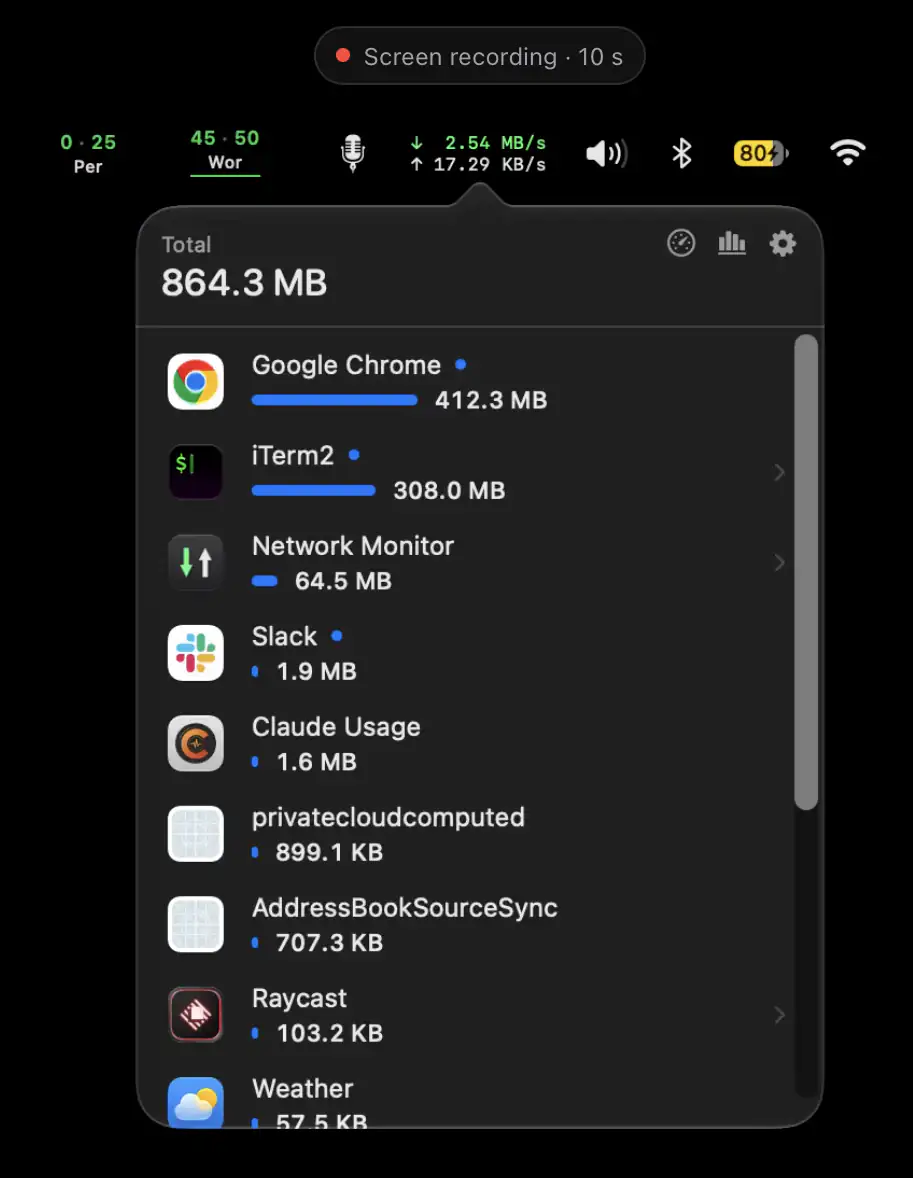
- Répartition de la consommation de données par application pour la connexion en cours, triée du plus gros consommateur au plus petit.
- Regroupement des processus auxiliaires sous l’application qui les lance et des démons système dans une ligne unique.
- Comptage distinct pour chaque réseau, remise à zéro à minuit et conservation des totaux après redémarrage.
- Mode point d’accès qui suspend les mises à jour automatiques des applications sur un partage de connexion.
🔍 En détail :
NetworkMonitor est une application de barre de menu sans icône dans le Dock et sans fenêtre principale. La lecture occupe deux lignes sur une largeur fixe, le téléchargement et l’envoi étant distingués par des couleurs configurables, avec les mêmes flèches que l’icône de l’application. L’affichage s’exprime en octets ou en bits selon le réglage retenu, et le test de débit suit la même unité.
Un clic sur la lecture ouvre un panneau présentant le total échangé sur la connexion en cours et la liste des applications concernées. Les chiffres évoluent pendant la consultation. Les données proviennent des compteurs d’octets du noyau, et l’éditeur annonce un accord de 99,6 à 100,2 % avec ces compteurs sur trois transferts indépendants.
Les processus auxiliaires sont rattachés à l’application qui les possède : les nombreux processus d’aide de Google Chrome apparaissent sur une seule ligne, tandis que les commandes lancées depuis un terminal sont détaillées séparément sous celui-ci, chacune avec sa propre valeur. Les démons système sont rassemblés en bas de liste dans une ligne System, dépliable. Chaque application dispose d’une barre proportionnelle à sa part du total et la liste se réordonne au fil des dépassements.
Le comptage est propre à chaque réseau : rejoindre un autre Wi-Fi ou un partage de connexion repart de zéro, revenir sur un réseau déjà connu reprend le cumul précédent, et la remise à zéro intervient également à minuit. Les totaux sont conservés après redémarrage. Le trafic local, comme AirPlay, Time Machine vers un NAS ou un serveur Plex, n’est pas comptabilisé dans la mesure où il ne passe pas par la connexion internet.
Le mode point d’accès constitue la fonction distincte de l’application. Lorsque l’ordinateur rejoint un partage de connexion iPhone ou un partage Android, en Wi-Fi ou en USB, ainsi que tout réseau configuré en mode économie de données, le logiciel désactive les réglages de recherche automatique de mises à jour des applications et les rétablit à la sortie du réseau. Les applications continuent de fonctionner normalement, seule la récupération de nouvelles versions est suspendue. Une extension privilégiée, installée après saisie du mot de passe administrateur, étend cette couverture à des applications système et à des applications tierces ; elle est limitée à cinq actions prédéfinies. Les mises à jour de sécurité sont également suspendues, l’éditeur indiquant qu’aucune distinction fiable n’existe entre un correctif de sécurité et une évolution de fonctionnalités. Le panneau de réglages liste les applications qui ne peuvent pas être suspendues avec le motif correspondant.
Le test de débit s’appuie sur l’outil networkQuality intégré à macOS et sur les serveurs d’Apple, avec une mesure du téléchargement puis de l’envoi, systématiquement recommencée. Le résultat comprend le débit, la latence, la gigue, ainsi que la latence mesurée pendant le téléchargement et pendant l’envoi. Si une application utilisait la connexion pendant la mesure, son nom est indiqué. Sur une connexion comptée, le test demande une confirmation préalable et rappelle la consommation du précédent essai.
La fenêtre de réglages est organisée en cinq panneaux : Général, Test de débit, Historique, Point d’accès et À propos. Le panneau Général réunit le lancement à l’ouverture de session, le choix de l’unité, les couleurs de la barre des menus, les paramètres de cumul des totaux et leur réinitialisation.
Sur le plan des ressources, l’éditeur indique une consommation de 1,2 % d’un cœur de processeur sur batterie pour le suivi du débit, des totaux et des applications, et de 0,5 % en mode économie d’énergie ou écran éteint. L’intervalle d’échantillonnage est de une, trois ou dix secondes selon l’alimentation et le mode. Les lignes par application ne s’additionnent pas exactement au total de la connexion, une partie du trafic correspondant à des surcoûts de niveau liaison qui n’appartiennent à aucune application.
Le logiciel compte des volumes et non des contenus. Il ne dispose d’aucun accès réseau propre : le seul trafic qu’il génère provient d’un test de débit lancé par l’utilisateur. L’autorisation de localisation est demandée uniquement parce que macOS ne transmet pas autrement le nom du réseau Wi-Fi. Les données d’usage restent dans des fichiers locaux, supprimables à tout moment. Le code source est publié sur GitHub et l’application est distribuée sous forme d’image disque depuis la page des versions du projet.
Gratuit
https://kevinabouhanna.github.io/NetworkMonitor/
Views: 7


