
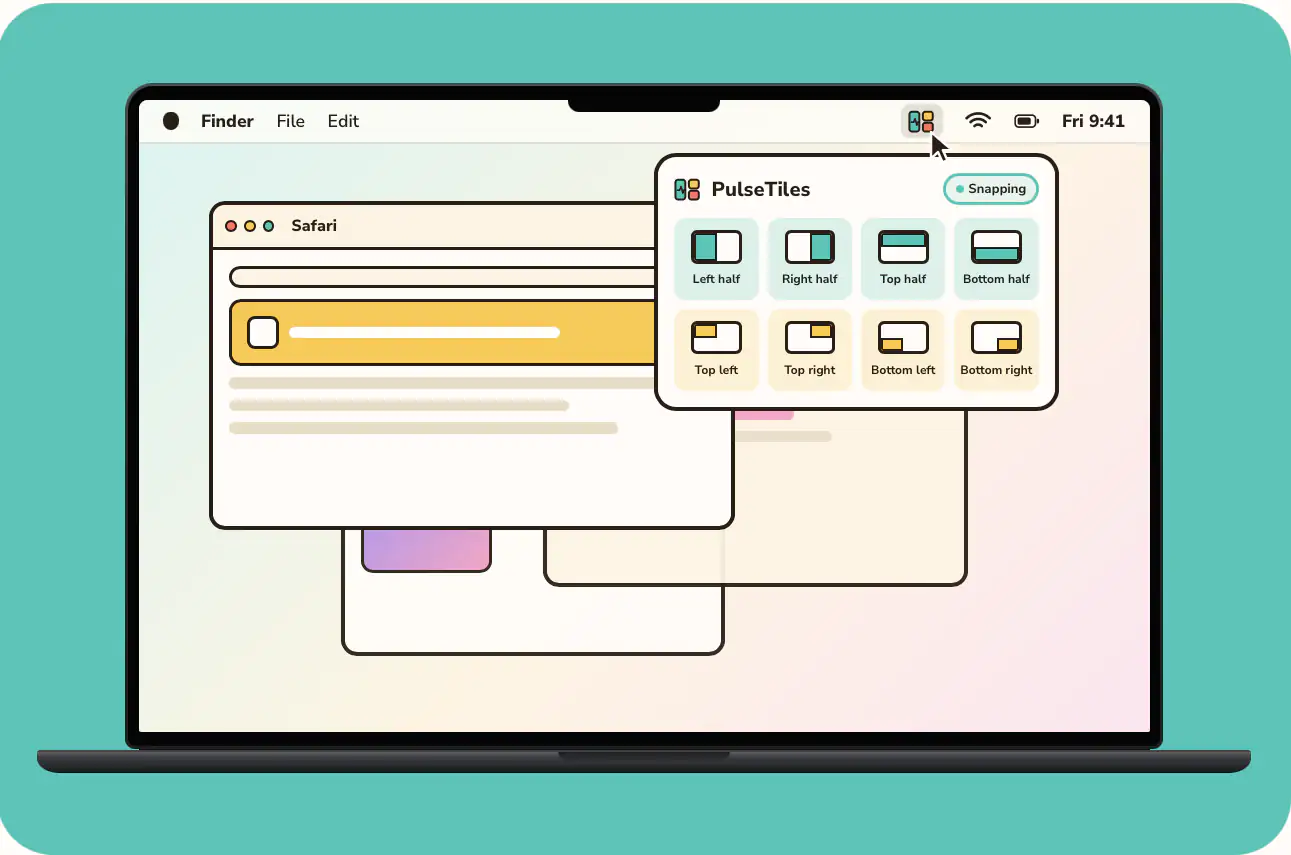
PulseTiles organise les fenêtres des applications du Mac au moyen de zones de dépôt, de raccourcis clavier et d’un lanceur.
🔍 En bref :
- Trois méthodes de placement : glisser une fenêtre avec la touche Command enfoncée, raccourci Contrôle-Option, ou lanceur ouvert par Command droit + barre oblique
- Dix-neuf actions de placement : moitiés, quarts, tiers, maximisation, quasi-maximisation, centrage, restauration et changement d’écran
- Grille de onze zones affichée pendant le glisser, avec aperçu de la position finale
- Enregistrement d’arrangements de fenêtres réutilisables depuis la barre de menu ou un raccourci dédié
- Aucun compte, aucun suivi analytique, aucune newsletter
🔍 En détail :
PulseTiles est un utilitaire macOS résidant dans la barre de menu, dont la fonction est de déplacer et redimensionner les fenêtres des autres applications vers des positions définies. L’application propose trois modes d’utilisation complémentaires.
Le premier repose sur le glisser avec Command : maintenir la touche ⌘ pendant le déplacement d’une fenêtre affiche une grille de zones sur l’écran. Un contour turquoise indique la zone ciblée avant le relâchement, et un simple glisser sans Command conserve le déplacement libre. La grille comprend onze zones : moitiés et tiers sur les bords, quarts dans les angles, centre au milieu.
Le deuxième mode utilise des raccourcis Contrôle-Option dédiés à chaque action : moitiés (gauche, droite, haut, bas), quarts, tiers (gauche, centre, droite, deux tiers gauche et droite), maximisation, quasi-maximisation avec marge, centrage, restauration, ainsi que passage à l’écran précédent ou suivant. Une même combinaison peut faire défiler successivement les tailles moitié, tiers et deux tiers. Les raccourcis sont modifiables et enregistrables pour chaque action ; l’application signale les conflits avec les touches déjà utilisées par d’autres applications, et un retour aux valeurs par défaut est prévu.
Le troisième mode est un lanceur ouvert par le raccourci Command droit + barre oblique, dans lequel il est possible de saisir un nom de position ou de naviguer avec les flèches avant de valider.
La section Arrangements permet d’enregistrer une disposition complète de fenêtres, puis de la réappliquer d’un clic depuis la barre de menu ou par un raccourci propre. Les réglages couvrent l’espacement entre les fenêtres, la marge sur les bords de l’écran, le retrait de la marge de quasi-maximisation, la restauration d’une fenêtre extraite de sa zone, le défilement cyclique des tailles, la liste des applications exclues du placement et le lancement automatique à l’ouverture de session. Les petites fenêtres, comme les boîtes de dialogue, sont ignorées.
Une fonction Tile this display, en version bêta et désactivée par défaut, compose un agencement de toutes les fenêtres visibles de l’écran courant à la demande, par le raccourci Contrôle-Option-Command-T. Le placement fonctionne sur chaque écran connecté, avec une marge de bord réglable par écran.
Sur le plan de la confidentialité, l’application ne demande ni compte, ni inscription, ni newsletter et n’intègre pas d’outil de mesure d’audience. Ses seules connexions réseau concernent la vérification des mises à jour et l’activation de la licence. L’autorisation Accessibilité d’macOS est requise pour déplacer les fenêtres d’autres applications ; un didacticiel d’accueil en présente les étapes.
Une période d’essai de sept jours ouvre l’ensemble des fonctions, sans carte bancaire ni création de compte ; à son terme, les réglages et les arrangements enregistrés sont conservés.
Payant
https://felixweb.site/apps/pulsetiles
https://felixweb.site/apps/pulsetiles/download
Views: 1


